
Проектирования скруктуры OUs
12 октября 2012 г.Разрешить пользователям подключаться только к консоли
17 февраля 2011 г.Служба W32Time не синхронизирует время?
3 февраля 2011 г.Remote Desktop Connection Manager
27 октября 2010 г.Remote Desktop Connection Manager – это инструмент позволяющий управлять одновременно несколькими удаленными рабочими столами. Очень полезен для использования в учебных лабораториях, дата центрах и т.д. Он похож на стандартную оснастку «Удаленные рабочие столы», но с более гибкой настройкой параметров.
Переназначение клавиш
23 июня 2010 г.Существующая раскладка клавиатуры может по разным причинам не удовлетворять пользователей. В комплекте с мультимедийными клавиатурами идут специальные утилиты, позволяющие переназначать клавиши или привязывать к клавишам различные действия. Но если такой утилиты нет под рукой или у вас не мультимедийная клавиатура, можно воспользоваться описанной здесь методикой.
Диспетчер загрузки от Microsoft
22 мая 2010 г.
Поддерживаемые операционные системы:
- Windows 7;
- Windows Server 2003;
- Windows Server 2008;
- Windows Vista;
- Windows XP Service Pack 2
Диспетчер загрузки Майкрософт поддерживает такие веб-браузеры:
- Windows© Internet Explorer© 6;
- Internet Explorer 7;
- Internet Explorer 8;
- Mozilla© Firefox©2;
- Mozilla Firefox 3.
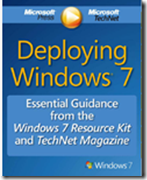
e-Book from Microsoft – updated
18 мая 2010 г.Моя коллекция e-Book книг потихоньку пополняется. Теперь она пополнилась


Удаление локальных профилей пользователя
30 апреля 2010 г.![MCj04315270000[1]](https://blogger.googleusercontent.com/img/b/R29vZ2xl/AVvXsEjgxmPhllGKCTh7zUa7w-NaMDO3-Qb1dB8vQ8mV07WfcUVCdBP29EHNAZzwuUlNQY1nU_tbHjULY4ywjSsf9IwkYu6FjZYqBWXVlc4Ps7Ty8amnD6BjkEIo_e5aEbOA45xMULetjDNUZa0Y/s1600-h/MCj04315270000%5B1%5D%5B4%5D.png "MCj04315270000[1]") Кто бы мог подумать, что удаление пользовательского профиля – целое дело. Не секрет что в ветке:
Кто бы мог подумать, что удаление пользовательского профиля – целое дело. Не секрет что в ветке: Windows Server Update Services 3.0 SP2
26 августа 2009 г.И так, вчера в центре загрузки Microsoft стал доступен WSUS 3.0 SP2. 
WSUS что нового
- интегрирован с Windows Server 2008 R2,
- поддержка Windows 7 в качестве клиента,
- появилась поддержка функции BranchCache на Windows Server 2008 R2
Усовершенствованы функции WSUS
· Для правила автоматического одобрения теперь можно указывать дату и время крайнего срока одобрения обновлений для всех компьютеров или отдельных групп компьютеров.
· Улучшенная обработка выбора языков для подчиненных серверов имеет новое диалоговое окно предупреждения, отображающееся в случае загрузки обновлений только только на заданных языках.
· Новые отчеты о состоянии компьютеров и обновлений позволяют выполнять фильтрацию обновлений, одобренных для установки. Эти отчеты можно выполнять с помощью консоли WSUS или использовать API для включения этих функций в ваши собственные отчеты.
Обновления программного обеспечения.
· Интерфейс пользователя WSUS 3.0 совместим с пакетом обновления 1 (SP1) и пакетом обновления 2 (SP2) на клиентских компьютерах и серверах.
Инсталляция Windows в удаленном офисе
17 августа 2009 г.Сколько раз убеждаешься в правоте выказывания – “Человек делает все для того чтобы ничего не делать”. Так получилось и в этот раз. Появилась надобность переустановить Windows XP в удаленном офисе где нет ИТ специалиста. Отправлять человека в командировку за пару сотен км.? Нет. Лучше давайте воспользуемся средствами Acronis® True Image Echo™ Enterprise Server и Acronis® Snap Deploy® 3.
И так нам потребуется установить на Windows 2003 в удаленном офисе:
Изоляция драйвера принтера в Windows 7 & Server 2008 R2
5 августа 2009 г.Каждый системный администратор сталкивался с проблемой, когда “вылетал” Диспетчер печати Spoolsv.exe. Это особенно критично на терминальных серверах.
В Windows 7 и Windows 2008 R2 усовершенствовали “Диспетчер печати” - изолировав драйвера принтера друг от друга. Теперь драйвер принтера подгружается не Spoolsv.exe а специальным процессом PrintIsolationHost.exe. При “вылетании” драйвера принтера “слетает” только один экземпляр PrintIsolationHost.exe, а сама служба “Диспетчера печати” остается работоспособной.
Теперь пару слов о настройке. Диспетчер печати по умолчанию выполняет драйверы печати в изолированном процессе. Изменить можно при помощи групповой политики, параметр “Выполнять драйверы принтеров в изолированных процессах” . Также важен еще один параметр групповой политики это – “Переопределить параметр совместимости выполнения драйвера печати”
-------------------------------------------

Службы и сетевые порты Microsoft Windows
17 июня 2009 г.
Все это тут
Keyboard shortcuts in remote desktop session
6 июня 2009 г.| Alt+Page Up | Alt+Tab (Cycle programs, left to right) |
| Alt+Page Down | Alt+Shift+Tab (Cycle programs, right to left) |
| Alt+Insert | Alt+Esc (Cycle programs by order of start) |
| Ctrl+Alt+Minus | Alt+PrtScr (Put current window to clipboard) |
| Ctrl+Alt+Plus | Prt Scr (Put entires screen to clipboard) |
| Alt+Home | Ctrl+Esc (Start) |
| Alt+Delete | Windows Context Menu (Close,Restore etc) |
| Ctrl+All+End | Ctrl + Alt + Del |
| Ctrl+Alt+Break | Toggle Windowed/Full Screen |
User Profile Hive Cleanup Service
3 июня 2009 г.Утилита от Microsoft, значительно уменьшающая время завершения работы Windows при выходе.
Служба UPHClean (Microsoft User Profile Hive Cleanup Service) контролирует компьютер в процессе выгрузки профиля пользователя и закрывает открытые ресурсы. Благодаря этому компьютер может выгрузить, а затем согласовать профили пользователей.
Блог UPHClean

Отображение имени пользователя в сетевом окружении.
27 мая 2009 г.После того как при помощи скриптов мы меняем атрибут Description компьютера в AD описанного в этом посте, захотелось аналогично проставлять Description в "My Computer"-> “Properties” -> "Computer Name". Вот он скрипт, взят с здесь
On Error Resume NextSet WSHNetwork = CreateObject("WScript.Network")Path = WSHNetwork.UserNameSet objSysInfo = CreateObject("ADSystemInfo")strUserDN = objSysInfo.UserNameSet objUser = GetObject("LDAP://" & strUserDN)Set objWMIService = GetObject("winmgmts:")Set colSoftware = objWMIService.ExecQuery _("Select * FROM Win32_Service WHERE Name ='Lanmanserver'" )For Each objSoftware in colSoftwareobjSoftware.StopService()NextSet WSHShell = WScript.CreateObject("WScript.Shell")Set WshNetwork = CreateObject("WScript.Network")WSHShell.RegWrite "HKEY_LOCAL_MACHINE\SYSTEM\CurrentControlSet\Services\lanmanserver\parameters\srvcomment", objUser.DisplayNameSet objWMIService = GetObject("winmgmts:")Set colSoftware = objWMIService.ExecQuery _("Select * FROM Win32_Service WHERE Name ='Lanmanserver'" )For Each objSoftware in colSoftwareobjSoftware.StartService()Next
Script add description of Сomputer
26 мая 2009 г.Попались на глаза интересные скрипты, которые добавляют к атрибуту Description объекта (объекта-компьютера в AD) имени текущего залогиненого пользователя. Два скрипта прописываются в групповую политику Logon и Logoff соответственно, и делегируются полномочия пользователь на атрибут Description в OU находятся клиентские компьютеры. Скрипты и как это выглядит взяты отсюда

Скрипт Logon:
On Error Resume NextDim adsinfo, ThisComp, oUserSet adsinfo = CreateObject("adsysteminfo")Set ThisComp = GetObject("LDAP://" & adsinfo.ComputerName)Set oUser = GetObject("LDAP://" & adsinfo.UserName)Thiscomp.put "description", "Logged on: " + oUser.cn + " " + CStr(Now)ThisComp.Setinfo
Скрипт Logoff :
On Error Resume NextDim adsinfo, ThisComp, oUserSet adsinfo = CreateObject("adsysteminfo")Set ThisComp = GetObject("LDAP://" & adsinfo.ComputerName)Set oUser = GetObject("LDAP://" & adsinfo.UserName)Thiscomp.put "description", "Logged on: " + oUser.cn + " " + CStr(Now)ThisComp.Setinfo
Делегирование:
Делегирование будем выполнять только для клиентских компьютеров!
- Right-click the OU/container where computer accounts reside and choose "Delegate Permissions".
- Click "Next" and in the next dialog add "Domain Users" group. In the next dialog select "Create a custom task to delegate".
- Select "only the following objects in the folder" and check "computer objects" in the listbox. Click Next.
- In the next dialog make sure only "Property specific" is checked under "Show these permissions".
- Check "Write description".
- Next and Finish.
Остановка зависшего сервиса в Windows
18 мая 2009 г.Часто бывает что сервис в Windows подвисает, как же остановить его не перезагружая систему? Очень просто:
1. Узнать PID (Process ID) сервиса
sc queryex SERVICENAME
2.Убить процесс
taskkill /PID PROCESS_PID_NNN /F
